Pagina informatica sobre las herramientas ofimaticas (Word, Excel y PowerPoint)
Explora información basica para principiantes sobre Word, Excel y PowerPoint.
Microsoft Word
Microsoft Word es un procesador de texto ampliamente utilizado en el ámbito profesional, académico y personal. Permite crear, editar y formatear documentos de manera eficiente y con múltiples opciones de personalización. Puedes usar Word para redactar cartas, informes, artículos, y mucho más, agregando imágenes, tablas, gráficos y otros elementos multimedia. Ofrece funciones como la corrección ortográfica, control de cambios, plantillas prediseñadas, y la capacidad de colaborar en tiempo real con otros usuarios.
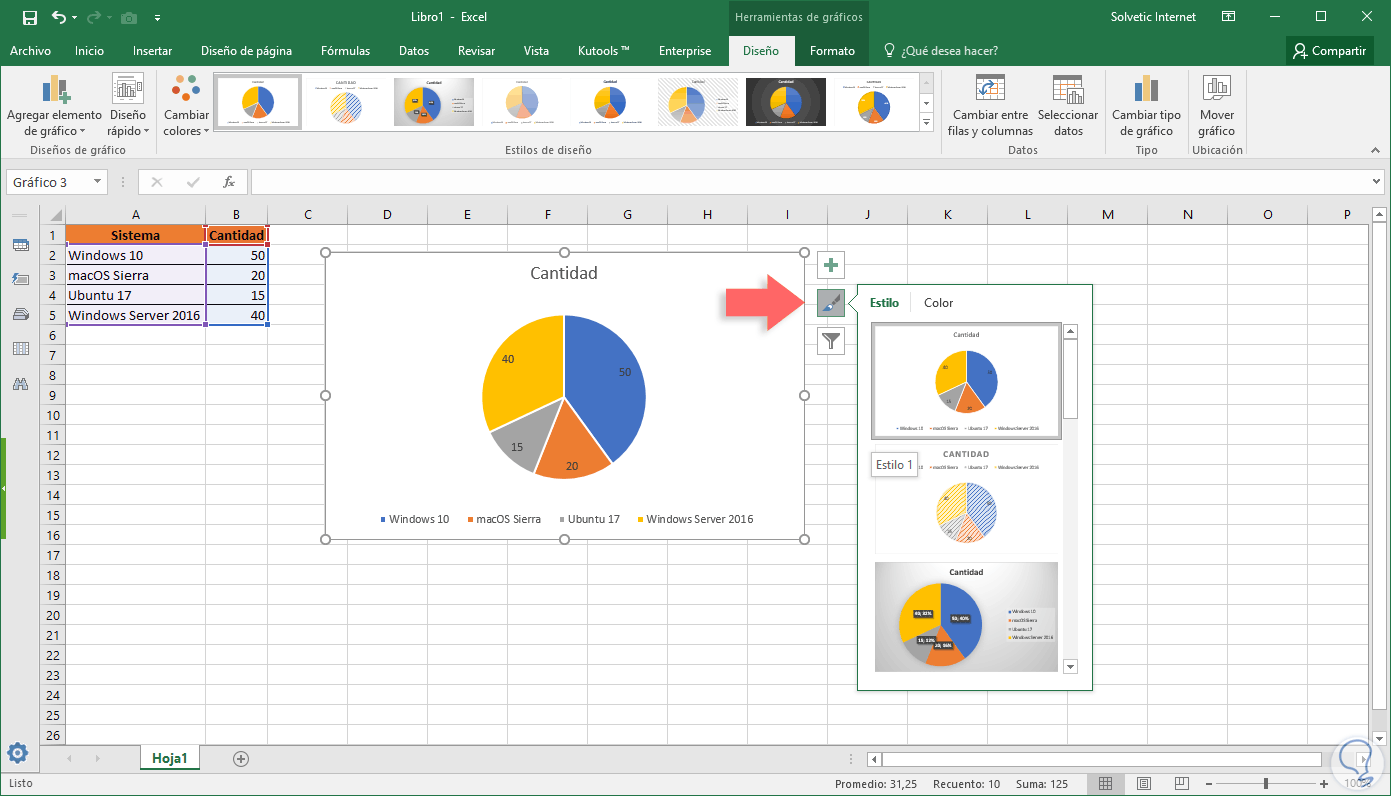
Microsoft Excel es una hoja de cálculo poderosa que permite organizar, analizar y visualizar datos. Es una herramienta esencial para el manejo de números, fórmulas matemáticas, estadísticas y gráficos. Con Excel, puedes realizar cálculos automáticos mediante fórmulas, construir tablas dinámicas para resumir grandes cantidades de información, y crear gráficos visualmente atractivos para facilitar la interpretación de los datos. Es comúnmente utilizado en contabilidad, finanzas, administración de proyectos, y análisis de datos.
Microsoft PowerPoint es una herramienta de presentación visual que permite crear diapositivas dinámicas y profesionales. Es ideal para presentaciones en reuniones de trabajo, conferencias académicas o cualquier otro tipo de presentación pública. Puedes incorporar texto, imágenes, videos, transiciones animadas y efectos para hacer que la presentación sea más atractiva. PowerPoint facilita la comunicación de ideas de forma clara y visual, ayudando a mantener la atención del público y a transmitir la información de manera efectiva.
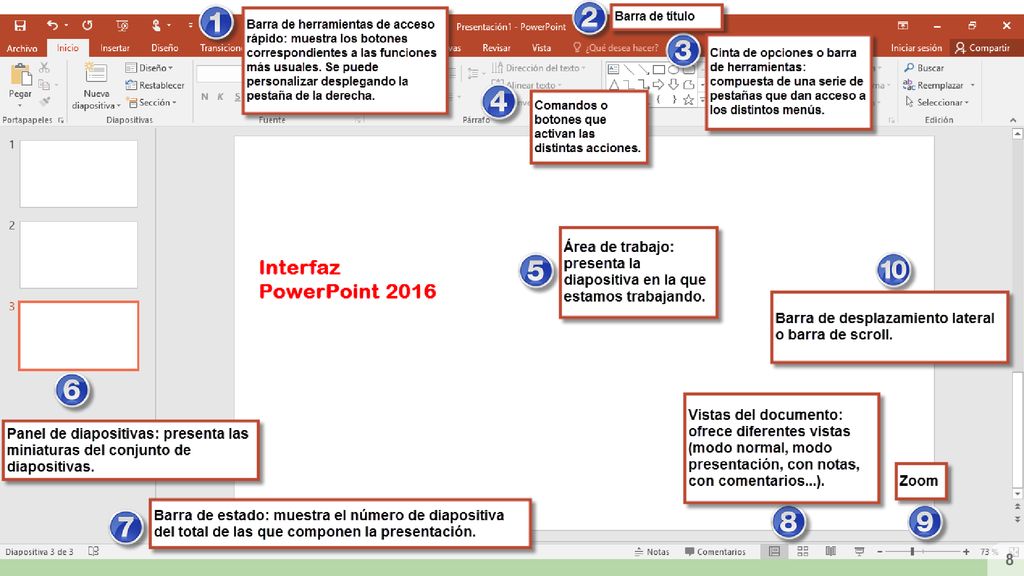
Cinta de Opciones (Ribbon): Contiene pestañas con botones para herramientas como "Inicio", "Insertar", "Fórmulas", etc.
Barra de Herramientas: Contiene botones para acciones comunes, como "Guardar", "Deshacer", etc.
Barra de Fórmulas: Área para ver y editar el contenido de la celda seleccionada.
Área de la Hoja de Cálculo:
Barra lateral de Hojas: Muestra las pestañas de las diferentes hojas del libro.
Cuadrícula de Celdas: Una malla de celdas organizadas en filas y columnas donde se ingresan datos.
Barra de Estado: Muestra información como la celda seleccionada, el modo de selección y el zoom.
.
Video: Pantalla Principal
Crear una Presentación
Abre PowerPoint: Inicia la aplicación PowerPoint en tu dispositivo.
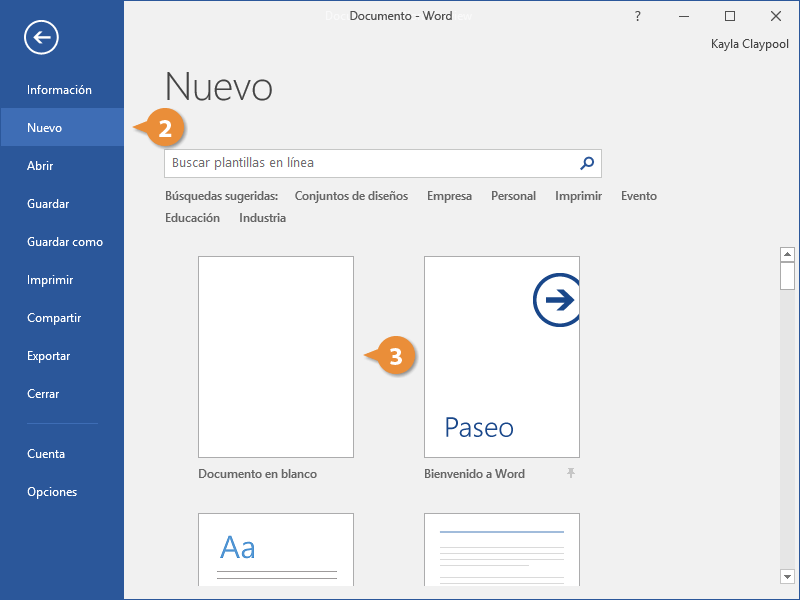
Selecciona una plantilla: Elige entre las plantillas prediseñadas o selecciona "Presentación en blanco" para comenzar desde cero.
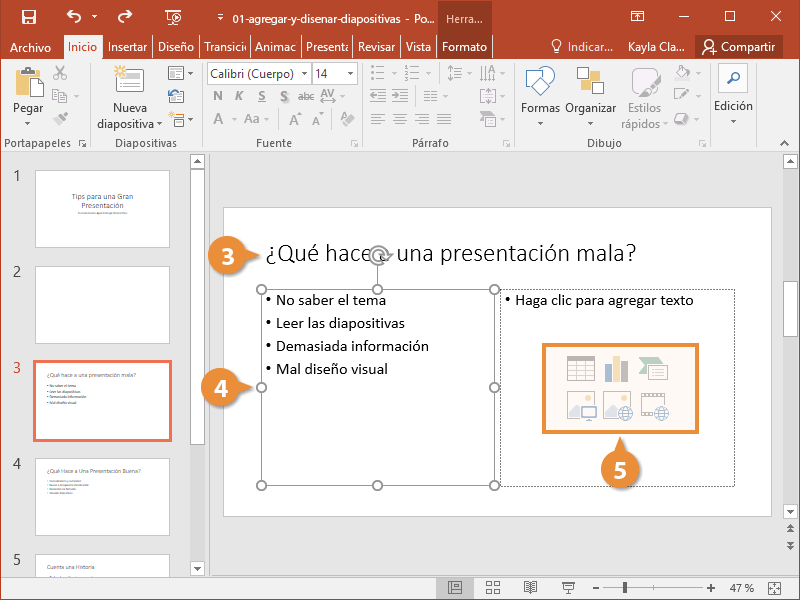
Añadir diapositivas: Haz clic en "Nueva diapositiva" para agregar más diapositivas a la presentación. Puedes elegir diferentes diseños (título, contenido, imagen, etc.).
Agrega contenido: Inserta texto, imágenes, gráficos, tablas, videos, y otros elementos a las diapositivas.
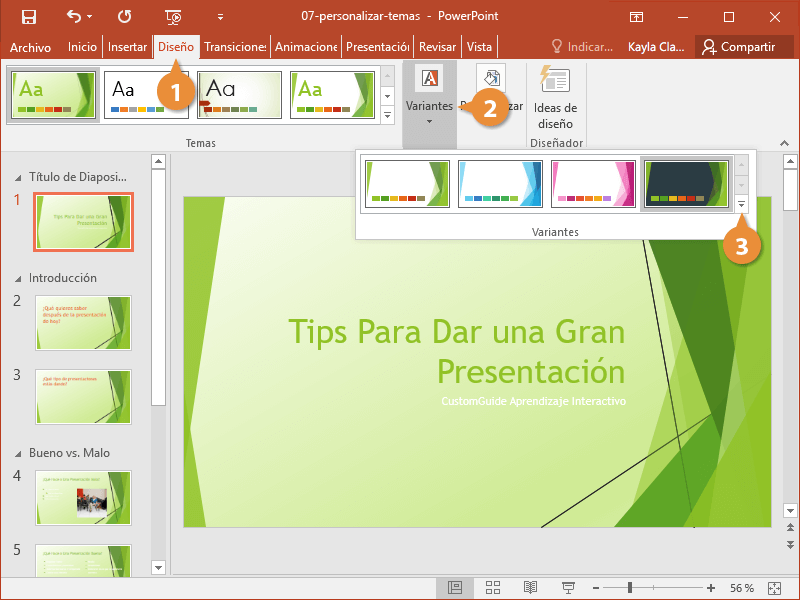
Personaliza el diseño: Ajusta el fondo, el esquema de colores y el diseño de las diapositivas utilizando las opciones de "Diseño" o "Fondo" en la barra de herramientas.
Aplicar transiciones: Añade efectos visuales entre las diapositivas usando la pestaña "Transiciones".
Agregar animaciones: Aplica animaciones a los objetos dentro de las diapositivas (textos, imágenes, etc.) desde la pestaña "Animaciones".
Revisar la presentación: Haz clic en "Vista de presentación" o presiona F5 para ver cómo se verán las diapositivas al ser presentadas.
Guardar la presentación: Guarda el archivo haciendo clic en "Archivo" > "Guardar" o "Guardar como" para elegir el formato y la ubicación de tu archivo.
Presentar: Con la presentación lista, haz clic en "Presentación con diapositivas" para comenzar a mostrarla en una pantalla o proyector.
.
Video: Crear una Presentación
Agregar y Eliminar Diapositivas
Agregar una diapositiva:
Usando el menú: Haz clic en la pestaña "Inicio" y luego en "Nueva diapositiva". Puedes elegir entre varios diseños para la nueva diapositiva.
Usando el atajo de teclado: Presiona Ctrl + M para agregar rápidamente una nueva diapositiva.
Agregar diapositiva desde la barra lateral: En el panel de la izquierda, haz clic derecho y selecciona "Nueva diapositiva".
Eliminar una diapositiva:
Usando el menú: Haz clic en la diapositiva que deseas eliminar en el panel lateral, luego haz clic en "Inicio" y selecciona "Eliminar diapositiva".
Usando el atajo de teclado: Selecciona la diapositiva que deseas eliminar y presiona Supr o Delete en tu teclado.
Eliminar diapositiva desde la barra lateral: Haz clic derecho sobre la diapositiva en el panel de la izquierda y selecciona "Eliminar diapositiva".
.
Video: Agregar y Eliminar Diapositivas
Insertar Elementos en las Diapositivas
Insertar un cuadro de texto:
Haz clic en la pestaña "Insertar" y selecciona "Cuadro de texto".
Haz clic en la diapositiva donde quieras colocar el cuadro de texto y comienza a escribir.
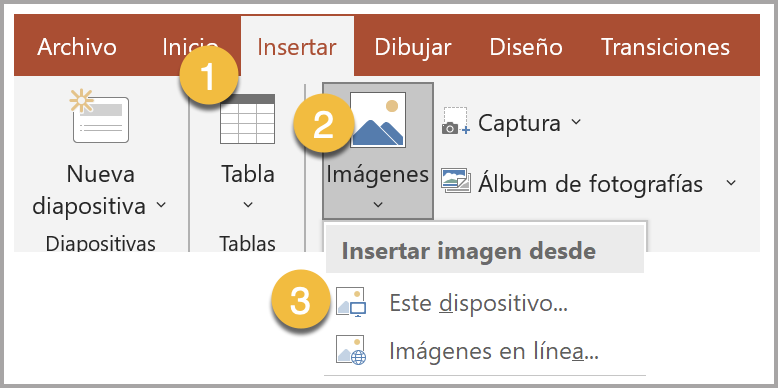
Insertar una imagen:
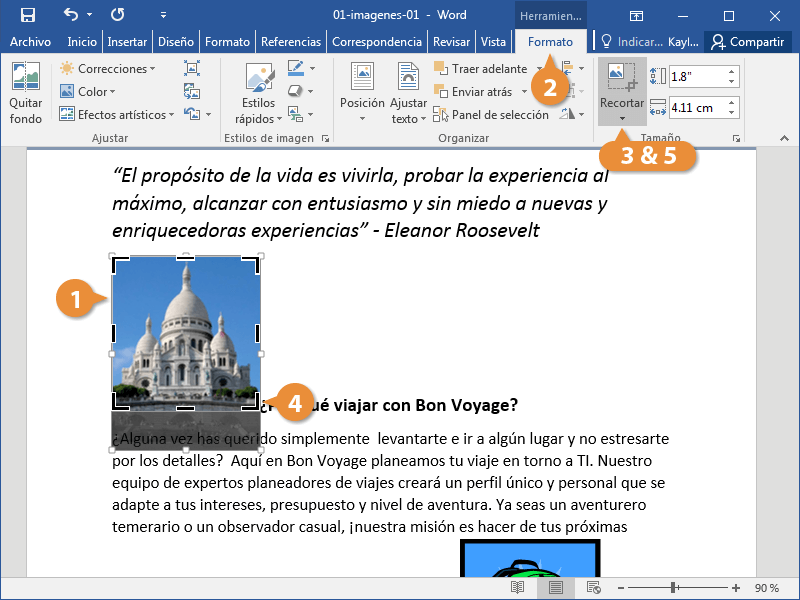
Ve a la pestaña "Insertar" y haz clic en "Imágenes".
Selecciona "Este dispositivo" para elegir una imagen desde tu ordenador o "Imágenes en línea" para buscar imágenes en la web.
Selecciona la imagen y haz clic en "Insertar".
Insertar una forma:
En la pestaña "Insertar", selecciona "Formas".
Elige la forma que deseas agregar (rectángulo, círculo, flecha, etc.) y dibújala en la diapositiva.
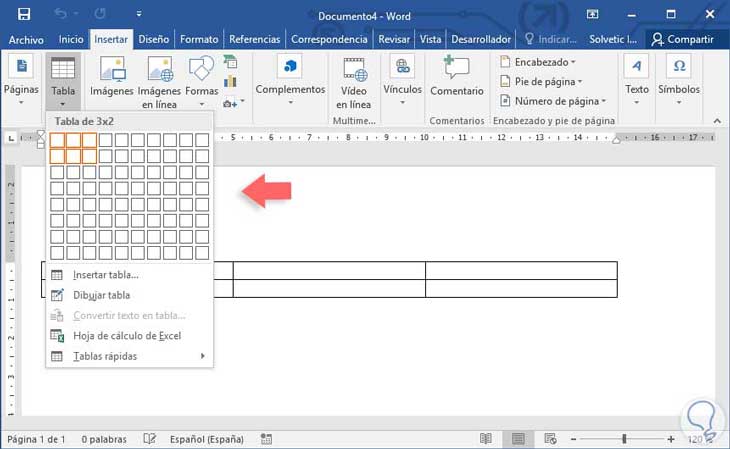
Insertar una tabla:
Haz clic en la pestaña "Insertar" y selecciona "Tabla".
Elige el número de filas y columnas que deseas o selecciona "Insertar tabla" para personalizarlo.
Insertar un gráfico:
En la pestaña "Insertar", selecciona "Gráfico".
Elige el tipo de gráfico (barras, líneas, circular, etc.) y haz clic en "Aceptar".
Insertar un video:
Haz clic en la pestaña "Insertar" y selecciona "Video".
Puedes elegir entre "Video en línea" o "Video en mi PC", dependiendo de la fuente.
Insertar un icono:
En la pestaña "Insertar", selecciona "Iconos".
Busca el icono que deseas insertar y haz clic en "Insertar".
Insertar un enlace:
Selecciona el texto o la forma a la que deseas agregar un enlace.
Haz clic derecho y selecciona "Vinculo" o ve a la pestaña "Insertar" y selecciona "Vinculo".
Pega la URL del enlace y haz clic en "Aceptar".
.
Video: Insertar Elementos en las Diapositivas
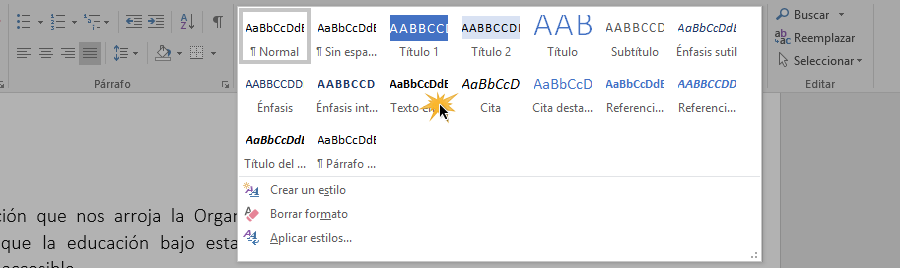
Aplicar Estilos
Aplicar un diseño de diapositiva: Selecciona un diseño desde la pestaña "Diseño".
Aplicar un tema: En la pestaña "Diseño", elige un tema para la presentación.
Cambiar el fondo: Ve a "Diseño" y selecciona "Formato de fondo" para personalizarlo.
Aplicar una transición: En la pestaña "Transiciones", elige el efecto para la diapositiva.
Aplicar animaciones: Selecciona un objeto y ve a "Animaciones" para elegir el efecto.
Modificar el texto: Cambia el estilo del texto en la pestaña "Inicio" (fuente, tamaño, color, etc.).
Ajustar alineación y espaciado: Usa las opciones en la pestaña "Inicio" para ajustar el texto y objetos.


 "..
"..
 "..
"..
 "..
"..
 "..
"..
 "..
"..
 s"..
s"..
 "..
"..
 .
.
 .
.

 .
.
 .
.
 .
.
 .
.
 .
.
 .
.
 .
.
 .
.
 .
.
 .
.